Tùy chỉnh giao diện POS
Chọn màu chủ đạo cho ứng dụng BANA Sale, và xem màu đó đọc ra sao ở cả nền sáng lẫn nền tối trước khi lưu.
Trong bài này
Nhân viên của bạn nhìn ứng dụng BANA Sale suốt cả ngày, còn khách thì thấy nó ngay trên quầy. Giao diện POS cho bạn đặt một màu duy nhất mà cả ứng dụng được dựng quanh nó, để cái máy tính tiền trông giống tiệm của bạn chứ không giống một bản demo.
Đây là một cài đặt nhỏ nhưng phủ rất rộng: màu này thuộc về cả doanh nghiệp, nên mọi cửa hàng và mọi máy POS đều nhận nó. Minh chỉ đặt một lần cho Cà Phê Sài Gòn là cả hai tiệm đồng bộ.
Trước khi bắt đầu
- Bạn đang đăng nhập vào cửa hàng chính. Trang này chỉ hiện ở đó, vì cài đặt phủ lên tất cả cửa hàng cùng lúc.
- Quyền chủ cửa hàng.
- Đã nhắm sẵn một màu. Chỉ có mười hai màu trên trang này và không nhập được mã màu, nên hãy chọn màu gần nhất với nhận diện của bạn.
Đặt màu
Mở Cài đặt → Giao diện POS
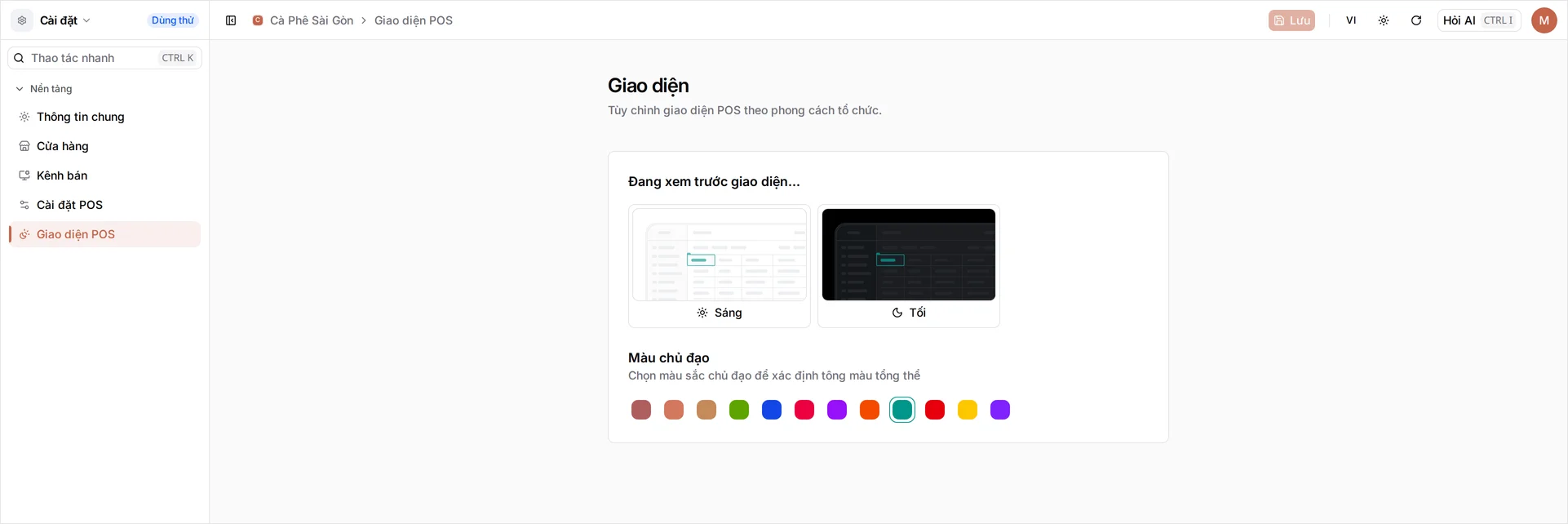
Đăng nhập tại client.bana.com.vn, mở Cài đặt rồi Giao diện POS. Trang có tiêu đề Giao diện - “tùy chỉnh giao diện POS theo phong cách tổ chức” - và chỉ gồm một thẻ.
Trên cùng là hai khung, Sáng và Tối, vẽ thu nhỏ màn hình POS. Đó là bản xem trước, không phải lựa chọn. Chúng có mặt để bạn thấy một màu đọc ra sao trên nền sáng và nền tối trước khi quyết định; còn POS thì chạy theo thiết lập của chính thiết bị. Doanh nghiệp mới bắt đầu với màu Than Hồng.
Chọn màu chủ đạo
Dưới phần xem trước, Màu chủ đạo - “chọn màu sắc chủ đạo để xác định tông màu tổng thể” - là một hàng ô màu. Bấm vào một ô thì ô đó được viền sáng để cho biết đang được chọn, và hai khung phía trên vẽ lại theo màu đó. Nhưng chưa có gì tới quầy cả: lựa chọn mới chỉ nằm chờ cho tới khi bạn lưu. Cà Phê Sài Gòn chọn Xanh Ngọc.
Rê chuột lên một ô để xem tên màu - chú giải đó là chỗ duy nhất tên màu xuất hiện, nên trên điện thoại hay máy tính bảng bạn chọn bằng mắt. Mười hai màu xếp từ trái sang phải theo đúng thứ tự này, và xuống thành hàng thứ hai khi màn hình hẹp: Xanh Xô Thơm, Than Hồng, Hổ Phách, Xanh Lá, Xanh Dương, Hồng, Tím, Cam, Xanh Ngọc, Đỏ, Vàng và Tím Violet. Trên màn hình cảm ứng, đếm theo thứ tự đó là cách duy nhất để chọn đúng một màu - Xanh Ngọc là màu thứ chín.
Mẹo: Màu này mang ý nghĩa sử dụng chứ không chỉ để đẹp - nó là màu BANA dùng cho những nút mà thu ngân bấm liên tục giữa lúc đông khách. Hãy chọn màu tương phản rõ trên cả nền trắng lẫn nền đen, và đó đúng là thứ hai khung phía trên cho bạn kiểm tra.
Xem cả hai nền rồi lưu
Vừa chọn vừa để mắt tới hai khung Sáng và Tối: cả hai vẽ lại theo màu mới ngay lập tức. Nếu màu bị nhợt đi ở một trong hai khung, thử màu kế bên - màu chìm mất trên nền tối thì cũng sẽ chìm ở một góc quầy thiếu sáng.
Khi đã ưng ý, bấm Lưu trên thanh trên cùng. Chưa lưu thì ngoài quầy chưa đổi gì - rời trang mà không lưu là màu trở lại như cũ.
POS chỉ đọc cài đặt này một lần, lúc khởi động. Nên máy đang mở sẵn sẽ giữ màu cũ suốt thời gian còn mở: nhân viên nhận màu mới ở lần mở sale.bana.com.vn kế tiếp, với phần lớn quán là sáng hôm sau. Không ai bị cắt ngang giữa đơn - còn nếu bạn muốn thấy màu mới ngay hôm nay, bảo nhân viên làm nốt đơn đang dở rồi mở lại ứng dụng.
Xử lý sự cố
- Thanh bên không có mục Giao diện POS: bạn đang ở trong một cửa hàng chi nhánh, hoặc bạn không có quyền chủ cửa hàng. Bấm tên cửa hàng ở đầu trang để quay về cửa hàng chính; nếu vẫn không thấy, nhờ chủ cửa hàng chỉnh giúp.
- Màu chưa tới quầy: POS chỉ đọc cài đặt này lúc khởi động, nên máy đã mở sẵn từ trước khi bạn lưu thì vẫn đang hiện màu cũ. Hãy để thu ngân làm nốt đơn đang dở rồi mở lại ứng dụng.
- Màu tự quay về như cũ: lựa chọn chỉ nằm chờ cho tới khi bạn lưu. Bấm một ô thì ô đó được viền sáng và hai khung vẽ lại, nhưng rời trang mà không bấm Lưu là bỏ hết.
- Bảng điều khiển của tôi không đổi gì: đúng như vậy. Trang này đặt màu cho POS; còn bảng điều khiển của bạn sáng hay tối là cài đặt cá nhân trong tài khoản.
- Tôi muốn đúng mã màu thương hiệu: không nhập được mã màu. Hãy chọn ô gần nhất - logo của bạn, thứ mang đúng màu thương hiệu, sẽ xuất hiện trên hóa đơn.
Bước tiếp theo
Quầy đã ra dáng. Giờ lo cho nó chạy đúng việc:
Câu hỏi thường gặp
Cài đặt này có đổi giao diện bảng điều khiển của tôi không?
Không. Trang này đặt màu chủ đạo cho ứng dụng BANA Sale mà nhân viên dùng ở quầy. Bảng điều khiển của bạn sáng hay tối là tuỳ chọn cá nhân, nằm trong cài đặt tài khoản của riêng bạn và không ai khác thấy.
Mỗi cửa hàng có màu riêng được không?
Không. Màu chủ đạo thuộc về cả doanh nghiệp, nên mọi cửa hàng và mọi máy POS bạn đang chạy đều nhận cùng một màu. Điều đó là có chủ đích - nó giữ một nhận diện thống nhất ở quầy, dù khách bước vào tiệm nào.
Tôi chọn nền sáng hay nền tối ở đây à?
Không. Hai khung đó là bản xem trước chứ không phải lựa chọn - chúng cho thấy màu của bạn đọc ra sao trên màn hình sáng và màn hình tối. POS chạy theo thiết lập của chính thiết bị.
Các màu tên là gì?
Rê chuột lên một ô màu là tên hiện ra - Xanh Xô Thơm, Than Hồng, Hổ Phách, Xanh Lá, Xanh Dương, Hồng, Tím, Cam, Xanh Ngọc, Đỏ, Vàng và Tím Violet. Doanh nghiệp mới bắt đầu với màu Than Hồng.